
この記事の内容
ダッシュボードの概要
ダッシュボードは、従業員メールアカウントにログインしたときの最初のステップです。これを効果的に使用するためのガイドです。エイリアスとプライマリメールアドレスの違いにより、追跡されたメールに関する柔軟で包括的な洞察が得られます。
メールエイリアスのメトリクス
ダッシュボード概要ページでは、エイリアス間を簡単に切り替えて関連するメールを表示できます。デフォルトでは、アクセス可能なエイリアスを使用して送信されたすべてのメールと、あなたのメールで送信されたメールが表示されます。表示したいエイリアスをフィルター概要のによって選択することで、表示を変更できます。
エイリアスの表示メールがユーザー(アクティブまたは非アクティブ)の表示メールと一致する場合、両方の送信メールデータがレポートに一緒に生成されます。
日付選択
| 日付選択メニューを使用して、ダッシュボードに表示されるデータの範囲を選択します。プリセットの日付範囲を使用するか、カスタム範囲を選択できます。 |
主要な概要統計
|
追跡されたメール 平均ユニークオープン率 平均ユニーククリック率 注: 受信トレイから送信されたメールの場合(プライマリおよびエイリアスアドレスからのメール) ユニーククリックとオープンは、受信者のデバイスに基づいています: 受信者が特定のデバイスで初めてメールを開いたり、リンクをクリックしたりしたときに、ユニークオープンとして登録されます。 Email Webアプリから送信されたメールの場合(プライマリおよびエイリアスアドレスからのメール) ユニーククリックとオープンは、受信者のユニークIDに基づいています: 受信者が初めてメールを開いたり、リンクをクリックしたりしたときに、ユニークオープンとして登録されます。 |
エンゲージメントグラフ
|
日別エンゲージメント このグラフは、選択した期間中のすべてのメールのユニークオープンとクリックを表示します。データポイントにカーソルを合わせると、メールの数、ユニークオープンの数、ユニーククリックの数に関する詳細が表示されます。 メール別エンゲージメント このグラフは、選択した期間中に送信された各メールのオープン率とリンククリック率を表示します。データポイントにカーソルを合わせると、受信者の数、ユニークオープンの割合、ユニーククリックの割合に関する詳細が表示されます。 グラフナビゲーションツールの使用方法: 拡大ボタンを使用してズームインおよびズームアウトします。 ズーム(双眼鏡ボタン)を選択すると、ズームしたいグラフのセクションをクリックしてハイライトできます。 パンボタン(矢印アイコン)を使用してグラフをクリックしてドラッグします。これにより、ズームしたビューを維持しながら、グラフの他の領域を確認できます。 ホームボタンをクリックしてグラフビューをリセットします。 ダウンロードボタンを使用してグラフデータをエクスポートします。グラフデータはCSVファイルとしてエクスポートされ、ダッシュボードの上部にあるデータ選択ツールを使用して選択した期間のすべてのグラフデータが含まれます。 |
|
デバイスタイプ
| デバイスタイプオープン 概要は、デスクトップとモバイルプラットフォームに帰属するオープンの割合を示します。 | |
追跡されたメール
|
追跡されたメールは、選択した期間中に送信されたすべてのメールを表示し、各メールのオープン数とリンククリック数を示します。リストされたメールのいずれかをクリックすると、特定のメールに関する追加情報を含む新しいページが開きます。 メールエイリアスでフィルタリングできます。 |
|
メールメトリクスの読み取り
メールの成功率を向上させる
従業員メールは、メールオーディエンスの何、どこ、いつ、どのようにに関する強力な洞察を提供します。これらのメトリクスに関する詳細は以下にあります。収集した情報をもとに、理想的な送信時間から最もオープンされているデバイスタイプまで、すべてを判断できます。
より詳細なメトリクスを表示するには、ダッシュボード内の特定のメールをクリックするか、上部メニューバーのメールをクリックして表示したいメールを見つけてクリックします。
以下は、探索したいメールを選択した後に表示されるさまざまなセクションです:
詳細
|
詳細セクションには、以下の情報が含まれています:
以下のボタンもあります:
|
概要
|
概要セクションは、メールのエンゲージメントを追跡するために必要な強力なインサイトを提供します。このセクションには以下が含まれます:
|
場所
| 場所タブは、オープンに基づいて地理的なヒートマップを生成します。ここでは、左下の+または-ボタンを使用してズームインするか、国の拡張アイコンをクリックしてオープンが発生した都市を表示できます。各国または都市の総オープン数と、それが総オープン数の何パーセントを占めるかが表示されます。 |
表示
|
表示タブは、オーディエンスがメール内でどこをクリックしているかを正確に表示します。オーディエンスがコンテンツにどのように関与しているかを確認できるように、クリックに関する詳細情報を表示します。 |
調査
| 調査 タブは、メールに含まれている調査に対するオーディエンスの回答を表示し、調査からの逸話的なフィードバックと統計的な詳細を提供します。 |
カスタムレポート
事前に生成されたレポートを使用して集計データを表示するか、自分で作成します。レポートタブをクリックして、一般的な便利なプリセットレポートのリストを表示するか、さらにカスタマイズします。
レポートの作成は簡単です。カスタムレポートを生成するための手順は以下の通りです。
ステップ 1: レポートを開始する
| 上部メニューバーのレポートをクリックします。 |
ステップ 2: 新しいカスタムレポート
| クリックして新しいカスタムレポートを作成します。 |
ステップ 3: 日付範囲を選択する
| 開始日と終了日を選択して、検索する日付範囲を選択します。 |
ステップ 4: メトリクスを追加する
| 表示したいメトリクスを追加します。 |
ステップ 5: 次元を追加する
| 表示したいレポートの次元を1つ以上追加します。 |
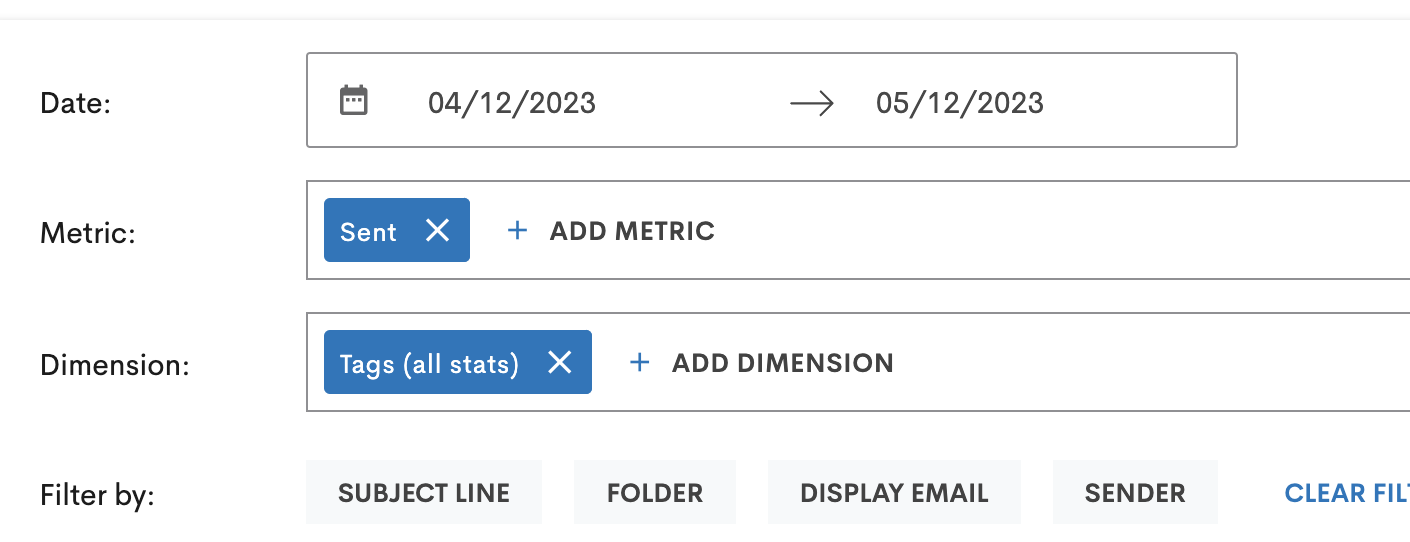
ステップ 6: フィルターを選択する
レポートを絞り込むために1つ以上のフィルターを選択します。
|
 |
ステップ 7: レポートを生成する
| クリックしてレポートを生成します。 |
ページの右上にある保存アイコンをクリックして、レポートに名前を付けて保存できます。 ページの右上にある矢印付きのクラウドアイコンをクリックして、レポートの.CSVファイルをエクスポートできます。 |
コメント
0件のコメント
サインインしてコメントを残してください。