
Power AutomateのStaffbaseコネクタを使用すると、さまざまなツールやシステムのギャップを埋め、Staffbaseプラットフォームを自動化されたワークフローに組み込むことができます。従業員アプリやイントラネットを含む自動化されたワークフローの力を活用して、プロセスを自動化したり、スケジュールに従ってタスクを実行したり、イベントが発生した際にユーザーに通知したりします。
Staffbaseコネクタを使用してワークフローを自動化するには、以下の手順に従ってください:
Staffbaseコネクタの設定
前提条件
- Microsoft 365でPower Automate管理者またはそれ以上の役割を持っていること。
- Power Automateでプレミアムアカウントを持っていること。
- Power Automateで、データ>接続に移動します。
-
接続を作成または+ 新しい接続をクリックします。
コネクタのリストが開きます。 - リストからStaffbaseコネクタを見つけます。
- 接続を作成するために+をクリックします。
接続を作成するためのダイアログが開きます。
-
APIトークンフィールドに、次の構文を使用してAPIトークンを追加します:
Basic [API-Token]
'Basic'とAPIトークンの間に空白を追加する必要があります。 -
ホスティングIDフィールドに、Staffbaseプラットフォームがホストされているインフラストラクチャの識別子を入力します:
- ドイツのホスティングインフラストラクチャ:de1
- アメリカのホスティングインフラストラクチャ:us1
- 作成をクリックします。
Staffbaseコネクタを使用したワークフローの設定
ビジネスプロセスに基づいてワークフローを作成できます。Staffbaseコネクタを使用するだけでなく、Power Automateで利用可能な他のコネクタを使用してワークフローを豊かにし、ビジネスプロセスを自動化することもできます。
前提条件
- Power Automateのライセンスを持っていること。
- Power Automateで、作成に移動します。
既存のワークフローを変更して、Staffbaseプラットフォームをワークフローに追加することもできます。 - ビジネス要件に基づいてフローを作成するために、次のいずれかを選択します:
- 自動化されたクラウドフロー
- インスタントクラウドフロー
- スケジュールされたクラウドフロー
これらのワークフローの作成方法についての詳細情報は、Power Automateのドキュメントを参照してください。 - トリガーを選択するか、詳細を提供してフローを作成します。
-
+ 新しいステップをクリックして、ワークフローにステップを追加します。
アクションを選択ダイアログが開きます。 - Staffbaseコネクタを検索して選択します。
- Staffbaseコネクタからアクションを選択します。
事前定義されたアクションのみが利用可能です。 - 同様に、他のコネクタを使用して追加のステップを作成できます。
Staffbaseコネクタに基づくステップの前に、他のコネクタを使用してステップを作成することもできます。 -
保存をクリックします。
Power Automateでワークフローを設定しました。
例:
このワークフローでは、フォームの送信時にユーザーにメールとモバイルで通知が送信されます。
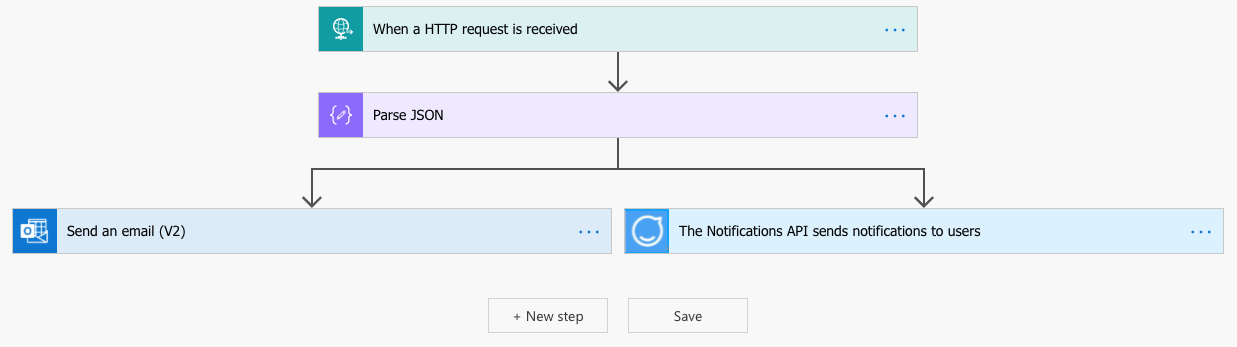
このワークフローでは、フォームの送信時にユーザーにメールとモバイルで通知が送信されます。
ワークフローのテスト
自動化されたワークフローが期待通りに実行されることを確認するために、ワークフローをテストします。
- Power Automateで、マイフローに移動します。
- テストしたいフローをクリックします。
フローの詳細が表示される新しいページが開きます。 - ページの上部で編集をクリックします。
-
フローチェッカーをクリックして、作成したワークフローにエラーや警告がないことを確認します。
-
テストをクリックして、ワークフローをテスト実行します。
テストフローダイアログが開きます。 - トリガーアクションを実行しますを選択します。
-
テストをクリックします。
フローを実行ダイアログが開きます。 -
フローを実行をクリックします。
コメント
0件のコメント
サインインしてコメントを残してください。