
すでにメールクライアント用の従業員メールアドインまたは拡張機能をインストールしているが、そのボタンやメニューが期待する場所に表示されない場合は、これらのトラブルシューティング手順を使用して、無効になっているかどうかを確認し、再度有効にしてください。
Outlook 2013および2016は、許可を求めずにアドインを無効にすることがあります。
Staffbaseで作成ボタンがグレーアウトしているか、Outlookリボンから欠落している場合は、以下の手順に従ってOutlook Classic用の従業員メールアドインを再度有効にしてください。
- Outlookで、ファイル > 情報に移動します。
- 遅いおよび無効なCOMアドインまたはアドインの管理をクリックします。
- 新しいウィンドウが開いたら、「Staffbase Email Classic」を探し、このアドインを常に有効にするをクリックします。
アドインが再度有効になりました。Staffbaseで作成ボタンが再びOutlookリボンに表示されます。
Gmail用の従業員メール拡張機能がChromeブラウザで有効になっている場合、Gmailの作成ボタンの下に従業員メールの下書きと設定の2つのボタンが表示されます。
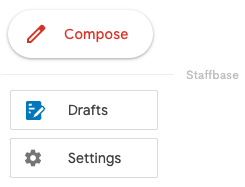


Chromeブラウザのナビゲーションバーの隣に、Gmailまたは従業員メールがアクティブなブラウザタブで開いているときに青いStaffbaseアイコンも表示されます。
他のウェブページが開いているときは、このアイコンはグレーで表示されます。
これらのインジケーターがGmailの受信トレイやChromeブラウザに表示されない場合は、以下の手順に従って拡張機能を再度有効にしてください。
-
3つの縦の点をクリックしてChromeメニューを開きます。
- その他のツール > 拡張機能に移動します。
-
従業員メール拡張機能を見つけ、トグルをクリックして再度有効にします。
- Chromeブラウザを完全に閉じてから再度開き、Gmailの受信トレイに移動します。
プロンプトが表示された場合は、Staffbaseを承認をクリックします。
拡張機能が再度有効になりました。従業員メールの下書きと設定ボタンが再びGmailの受信トレイに表示されます。
コメント
0件のコメント
サインインしてコメントを残してください。